Tampilkan postingan dengan label Jaringan. Tampilkan semua postingan

Kamis, 12 Maret 2015

Konfigurasi VPN PPTP pada Mikrotik

Virtual Private Network (VPN)
VPN dalah sebuah jaringan komputer dimana koneksi antar perangkatnya (node) memanfaatkan jaringan public sehingga yang diperlukan hanyalah koneksi internet di masing-masing site.
Ketika mengimplementasikan VPN, interkoneksi antar node akan memiliki jalur virtual khusus di atas jaringan public yang sifatnya independen. Metode ini biasanya digunakan untuk membuat komunikasi yang bersifat secure, seperti system ticketing online dengan database server terpusat.
Point to Point Tunnel Protocol (PPTP)
Salah satu service yang biasa digunakan untuk membangun sebuah jaringan VPN adalah Point to Point Tunnel Protocol (PPTP). Sebuah koneksi PPTP terdiri dari Server dan Client.
Mikrotik RouterOS bisa difungsikan baik sebagai server maupun client atau bahkan diaktifkan keduanya bersama dalam satu mesin yang sama. Feature ini sudah termasuk dalam package PPP sehingga anda perlu cek di menu system package apakah paket tersebut sudah ada di router atau belum. Fungsi PPTP Client juga sudah ada di hampir semua OS, sehingga kita bisa menggunakan Laptop/PC sebagai PPTP Client.
Biasanya PPTP ini digunakan untuk jaringan yang sudah melewati multihop router (Routed Network). Jika anda ingin menggunakan PPTP pastikan di Router anda tidak ada rule yang melakukan blocking terhadap protocol TCP 1723 dan IP Protocol 47/GRE karena service PPTP menggunakan protocol tersebut.
Topologi
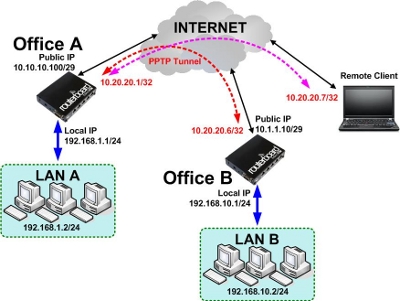
Pada artikel ini akan dicontohkan apabila kita akan menghubungkan jaringan dengan menerapkan VPN dengan PPTP. Untuk topologi nya bisa dilihat pada gambar di bawah.
Router Office A dan Router Office B terhubung ke internet via ether 1 dan PC pada masing-masing jaringan lokal terhubung ke Ether 2. Remote client juga sudah terhubung ke internet.
Kita akan melakukan konfigurasi agar Router A dan jaringan LAN A bisa diakses dari Router B dan jaringan LAN B serta Remote Client. Langkah-langkah setting PPTP dengan Winbox sebagai berikut:
Konfigurasi PPTP Server
Berdasar topologi di atas, yang menjadi pusat dari link PPTP (konsentrator) adalah Router Office A , maka kita harus melakukan setting PPTP Server pada router tersebut. 
Enable PPTP Server 
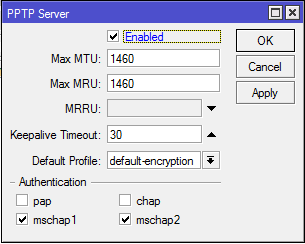
Langkah pertama yang harus dilakukan adalah mengaktifkan PPTP server. Masuk pada menu PPP->Interface->PPTP Server . Gunakan profile "Default-encryption" agar jalur VPN terenkripsi. 
  

Secret 
Pada tahap ini, kita bisa menentukan username dan password untuk proses autentikasi Client yang akan terkoneksi ke PPTP server. Penggunaan huruf besar dan kecil akan berpengaruh. 

-Local Address adalah alamat IP yang akan terpasang pada router itu sendiri (Router A / PPTP Server) setelah link PPTP terbentuk 
-Remote Address adalah alamat IP yang akan diberikan ke Client setelah link PPTP terbentuk. 

Contoh konfigurasi sebagai berikut. Arahkan agar menggunakan profile "Default-Encryption" 
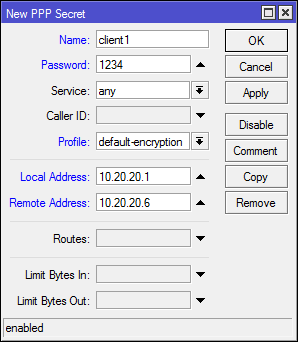
  

Sampai disini, konfigurasi Router A (PPTP Server) sudah selesai, sekarang kita lakukan konfigurasi di sisi client. 

Client Router Office B 
Langkah-langkah untuk melakukan konfigurasi Client PPTP pada Router Mikrotik adalah sebagai berikut : 

Tambahkan interface baru PPTP Client, lakukan dial ke IP Public Router A (PPTP server) dan masukkan username dan password sesuai pengaturan secret PPTP Server. 
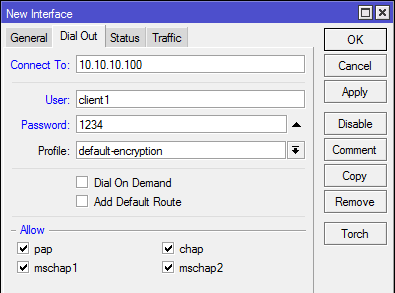
  

Catatan : IP 10.10.10.100 adalah permisalan ip public dari server, Untuk implementasi sebenarnya sesuaikan dengan ip public yang Anda miliki.  

Setelah koneksi PPTP terbentuk, akan muncul IP Address baru di kedua Router dengan flag “D” yang menempel di interface pptp sesuai dengan pengaturan Secret pada PPTP server 

Static Route 
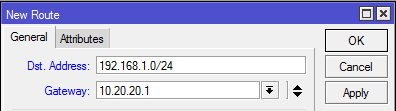
Sampai disini koneksi VPN antar router sudah terbentuk, akan tetapi antar jaringan lokal belum bisa saling berkomunikasi. Agar antar jaringan local bisa saling berkomunikasi, kita perlu menambahkan routing static dengan konfigurasi 

dst-address : jaringan local Router lawan 
gateway : IP PPTP Tunnel pada kedua router. 
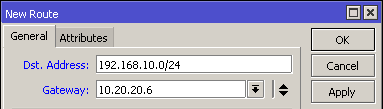
 
Penambahan static route di Router A 


Penambahan static route di router B

Mobile Client  
Client PPTP tidak harus menggunakan Router. Seperti pada topologi jaringan di atas, ada sebuah Remote Client (Laptop) yang akan melakukan koneksi VPN ke Router A. 
Maka kita perlu membuat Secret baru pada PPTP server untuk autentikasi remote client tersebut. 

Secret 
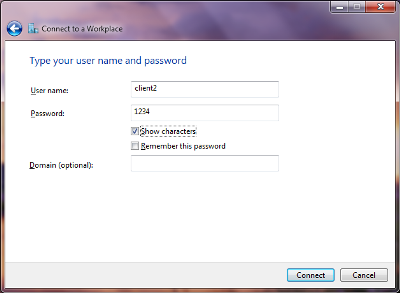
username = client2 ; password = 1234 ; Local Address = 10.20.20.1 ; Remote Address = 10.20.20.7 
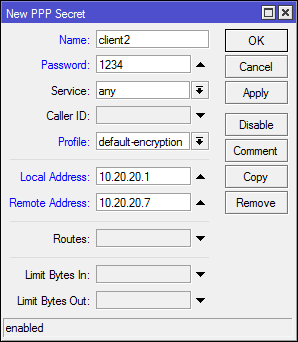
 

Kemudian kita perlu melakukan konfigurasi PPTP Client pada Laptop. Langkah-langkahnya akan berbeda pada tiap OS. Berikut tutorial konfigurasi PPTP Client untuk OS Windows 7. 

Konfigurasi PPTP Client Windows 7 
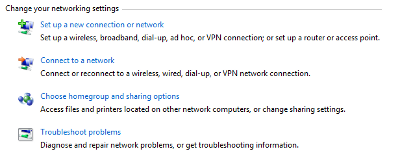
Pastikan Laptop anda sudah bisa akses internet. Masuk pada menu Network and Sharing Center, kemudian create koneksi baru dengan memilih Set up new connection or network


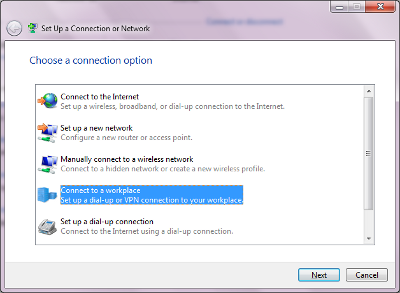
Pada tampilan window selanjutnya, pilih Connect to a workplace , lalu klik next. 
 

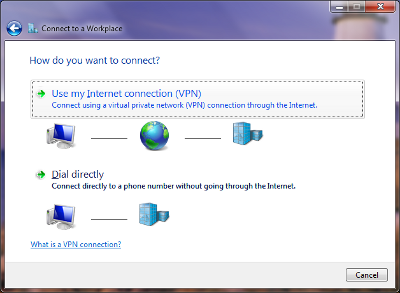
Kemudian, pilih Use My Internet Connection (VPN) 
 

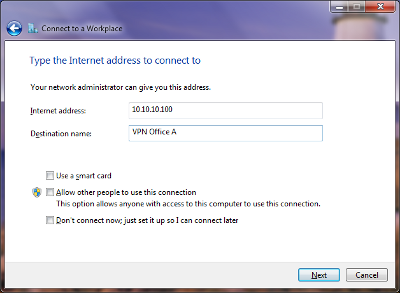
Pada langkah berikutnya, kita diminta untuk memasukkan ke IP Address mana kita akan melakukan koneksi. Sesuai topologi , maka kita masukkan IP address public Router A. Destination name adalah parameter untuk memberikan nama pada interface VPN yang sedang dibuat. 
 

Selanjutnya masukkan username dan password sesuai pengaturan Secret yang ada di PPTP server. Lalu klik Connect. 
  

Akan ada proses autentikasi, tunggu sampai selesai. 
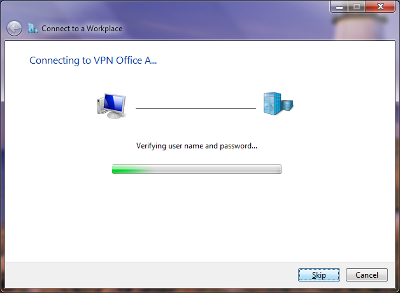
 

Jika sudah selesai, di laptop akan muncul interface baru dengan nama VPN Office A dan terpasang IP address yang mengambil dari ip-pool Remote Address sesuai dengan pengaturan profile dan Secret pada PPTP Server. 

Sampai disini koneksi VPN dari Laptop ke Router A sudah terbentuk.  Laptop sudah bisa akses ke Router A dan Jaringan LAN A.  

Untuk melakukan remote ke Router A tinggal anda masukkan IP addres Router yang terpasang setelah link VPN terbentuk, yaitu IP address 10.20.20.1. 

Tips : 
  • Jalur VPN akan stabil dan lebih mudah dalam konfigurasi apabila sisi server memiliki jalur internet dedicated dan memiliki IP Publik static.
  • Transfer file antar site akan mengikuti bandwidth terkecil dari kedua site, jadi pastikan bandwidth upload dan download di kedua sisi site mencukupi
  • Untuk perangkat client yang menggunakan OS Windows 7, by default hanya bisa terkoneksi apabila disisi server mengaktifkan encryption
Sumber : http://mikrotik.co.id/

Pengertian dan Fungsi VPS

VPS merupakan singkatan dari Virtual Private Server, sesuai dengan namanya, VPS merupakan suatu mesin virtual yang dijalankan pada sebuah komputer fisik. Secara sederhana kita dapat membayangkan bahwa VPS itu sama seperti saat kita menjalankan sebuah Sistem Operasi menggunakan VirtualBox ataupun VMWare di komputer kita.

VPS

Lalu apa bedanya antara VPS dengan mesin virtual seperti VirtualBox atau VMWare ? Perbedaan utama dan yang paling mendasar antara VPS dengan mesin virtual yang diinstal di PC kita adalah mengenai kehandalan dari sisi networkingnya. Sebuah VPS biasanya dijalankan pada suatu server yang disebut dengan node pada suatu data center. Sehingga kehandalan networkingnya tentu jauh lebih terjamin dibandingkan mesin virtual yang dijalankan pada sebuah PC. Sebab data center beroperasi setiap saat selama 24 jam nonstop, selain itu konektivitas jaringan internet pada data center pun jauh lebih baik dibandingkan konektivitas internet rumahan.

Fungsi VPS:


  • VPS memiliki banyak sekali fungsi dan kegunaan, diataranya adalah:
  • Sebagai web server untuk menjalankan website, blog, e-commerce, dan lain sebagainya.
  • Sebagai file server atau storage server dimana kita bisa menyimpan file dan data baik melalui ftp, maupun http.
  • Sebagai server remote desktop, dimana kita bisa mendownload dan mengupload file secara remote, menjalankan aplikasi forex, bot/ robot & automation, spinner.
  • Sebagai host server untuk VPN dan Tunneling.
  • Dan masih banyak fungsi lainnya yang dapat diterapkan di VPS misalnya Rapidleech, Torrentleech, DNS Name Server, Proxy Server, dan lain-lain 

Lalu apakah performa VPS lebih unggul dibandingkan performa mesin virtual yang dijalankan di PC atau bahkan lebih unggul dari performa PC kita sendiri ? Jawabannya bisa ya bisa juga tidak. Terkadang orang yang masih awam menduga karena VPS dijalankan pada sebuah server, maka performanya akan sangat hebat. Sehingga banyak yang menaruh spekulasi berlebih pada sebuah VPS. Performa VPS itu sangat bergantung dari spesifikasi server/ node yang menjalankan VPS tersebut, dan berapa banyak jumlah VPS yang dijalankan pada node yang sama. Selain itu teknologi hypervisor/ virtualisasi yang digunakan juga akan mempengaruhi performa VPS.

Virtual Private Network


Perlu diingat juga, bahwa resource dari sebuah VPS tetaplah shared, jangan terpancing dengan provider yang menyatakan resource VPS terjamin sepenuhnya. Karena perlu kita ketahui bahwa dalam sebuah server/ node sebagai host dari VPS, pastinya terdapat lebih dari satu VPS yang berjalan. Apabila resource yang ditawarkan adalah dedicated, tentunya anda dapat menggunakan resource tersebut sepanjang waktu.

Hal-hal yang harus diperhatikan mengenai resource VPS:

Biasanya setiap provider VPS menawarkan paket-paket VPS yang berbeda, paket-paket tersebut memiliki perbedaan resource atau spesifikasi yang juga menentukan kemampuan VPS untuk menjalankan aplikasi yang kita inginkan. Beberapa hal mendasar yang harus diperhatikan adalah:

CPU

CPU biasanya dihitung menurut jumlah core, ada provider yang mennyediakan paket vps dari 1/ 4 hingga 16 core, bergantung dari paket yang ditawarkan. Namun resource CPU tersebut adalah shared, yang artinya ketersedian resource CPU dibagi dengan pengguna VPS lainnya. Jarang sekali provider VPS yang menawarkan resource CPU secara dedicated, sebab apabila suatu provider menawarkan dedicated CPU maka akan berdampak pada harga sewa VPS yang sangat tinggi.


RAM

Saat ini RAM atau memory dengan kapasitas yang besar harganya semakin murah, tentu untuk penggunaan reosurce RAM biasanya adalah dedicated, artinya apabila kamu membeli VPS dengan spesifikasi RAM 2 GB, maka kamu dapat menggunakannya secara keseluruhan. Namun perlu diperhatikan juga, provider tertentu ada yang menawarkan burstable RAM. Burstable RAM ini merupakan shared resource yang artinya kamu dapat menggunakan resource tersebut dalam jangka waktu tertentu/ sementara. Sebab ada kalanya aplikasi yang kita jalankan dalam kondisi tertentu memerlukan RAM lebih banyak lagi, sehingga dengan adanya burstable RAM, kita tidak perlu khawatir akan kehabisan resource RAM dalam jangka waktu pendek.

HDD

HDD sebagai tempat penyimpanan data yang kamu miliki di VPS. Sama seperti RAM, HDD saat ini tersedia dengan berbagai pilihan kapasitas yang besar dan harganya pun semakin terjangkau, oleh karena itu banyak sekali provider yang menawarkan VPS dengan storage yang besar. Resource HDD (kapasitas penyimpanan) yang ditawarkan oleh provider tentu saja dedicated, artinya kamu bisa menyimpan data sebesar kapasitas paket VPS yang kamu miliki. Namun satu hal yang perlu diperhatikan adalah mengenai performa HDD pada node. HDD adalah bagian terlambat dari suatu node/ server. Performanya dihitung dalam satuan IOPS. Oleh karena itu penggunaan disk I/O pada VPS harus diperhatikan, semakin banyak aktifitas read/ write pada tiap-tiap VPS dalam suatu node makin banyak pula I/O yang digunakan. Oleh karena itu disk I/O pada VPS bukan merupakan resource yang bersifat dedicated.

Network Port

Network Port atau Port Speed pada suatu VPS menjadi penentu kecepatan koneksi network pada sebuah VPS. Apabila VPS digunakan sebagai web server, semakin besar resource network yang tersedia, maka semakin banyak pula visitor atau pengunjung website yang dapat dilayani secara bersamaan. Biasanya server atau node sebagai host dari VPS terkoneksi dengan port jaringan data center mulai dari 100 Mbps port hingga puluhan Gbps. Saat ini, pada umumnya provider VPS menawarkan port speed 100 Mbps dan 1 Gbps. Dan untuk penggunaan resource network ini biasanya dibatasi per bulannya (sama seperti quota internet). Ada yang menawarkan mulai dari 100 GB hingga hitungan TB per bulannya. Ada pula yang menawarkan unmetered (penggunaan bandwidth tidak dihitung). Resource network atau penggunaan bandwidth pada VPS juga tidak bersifat dedicated, artinya penggunaan bandwidth berbagi dengan VPS lainnya dalam node yang sama. Biasanya kamu tidak diijinkan menggunakan 100% alokasi bandwidth yang tersedia untuk paket VPS yang anda miliki secara nonstop. (kecuali provider tesebut mengijinkan dalam ToS-nya).
IP Address

Dalam suatu VPS, alamat IP pastinya merupakan resource yang dedicated, artinya IP address yang anda miliki tidak dibagi dengan VPS lainnya. Bahkan banyak provider yang menawarkan paket VPS dengan IP address lebih dari 1 untuk tiap VPS. Walaupun termasuk bagian dari resource VPS, IP address tidak mempengaruhi performa atau kinerja sebuah VPS.

Demikian hal-hal mendasar mengenai ketersediaan resource di VPS yang perlu anda ketahui untuk mencegah hal-hal yang tidak diinginkan, misalnya saja VPS disuspend karena penggunaan resource berlebihan.

Sumber : http://freebiexp.blogspot.com/

Pengertian dan Cara Kerja VPN


VPN adalah singkatan dari virtual private network, yaitu jaringan pribadi (bukan untuk akses umum) yang menggunakan medium nonpribadi (misalnya internet) untuk menghubungkan antar remote-site secara aman. Perlu penerapan teknologi tertentu agar walaupun menggunakan medium yang umum, tetapi traffic (lalu lintas) antar remote-site tidak dapat disadap dengan mudah, juga tidak memungkinkan pihak lain untuk menyusupkan traffic yang tidak semestinya ke dalam remote-site.
Menurut IETF, Internet Engineering Task Force, VPN is an emulation of [a] private Wide Area Network(WAN) using shared or public IP facilities, such as the Internet or private IP backbones.VPN merupakan suatu bentuk private internet yang melalui public network (internet), dengan menekankan pada keamanan data dan akses global melalui internet. Hubungan ini dibangun melalui suatu tunnel (terowongan) virtual antara 2 node.
adalah suatu jaringan privat (biasanya untuk instansi atau kelompok tertentu) di dalam jaringan internet (publik), dimana jaringan privat ini seolah-olah sedang mengakses jaringan lokalnya tapi menggunakan jaringan public
VPN adalah sebuah koneksi Virtual yang bersifat private mengapa disebut demikian karena pada dasarnya jaringan ini tidak ada secara fisik hanya berupa jaringan virtual dan mengapa disebut private karena jaringan ini merupakan jaringan yang sifatnya private yang tidak semua orang bisa mengaksesnya. VPN Menghubungkan PC dengan jaringan public atau internet namun sifatnya private, karena bersifat private maka tidak semua orang bisa terkoneksi ke jaringan ini dan mengaksesnya. Oleh karena itu diperlukan keamanan data
Konsep kerja VPN pada dasarnya VPN Membutuhkan sebuah server yang berfungsing sebagai penghubung antar PC. Jika digambarkan kira-kira seperti ini
internet <—> VPN Server <—-> VPN Client <—-> Client
bila digunakan untuk menghubungkan 2 komputer secara private dengan jaringan internet maka seperti ini: Komputer A <—> VPN Clinet <—> Internet <—> VPN Server <—> VPN Client <—> Komputer B
Jadi semua koneksi diatur oleh VPN Server sehingga dibutuhkan kemampuan VPN Server yang memadai agar koneksinya bisa lancar.
lalu apa sih yang dilakukan VPN ini?? pertama-tama VPN Server harus dikonfigurasi terlebih dahulu kemudian di client harus diinstall program VPN baru setelah itu bisa dikoneksikan. VPN di sisi client nanti akan membuat semacam koneksi virtual jadi nanti akan muncul VPN adater network semacam network adapter (Lan card) tetapi virtual. Tugas dari VPN Client ini adalah melakukan authentifikasi dan enkripsi/dekripsi.
Nah setelah terhubung maka nanti ketika Client mengakses data katakan client ingin membuka situs http://www.google.com. Request ini sebelum dikirimkan ke VPN server terlebih dahulu dienkripsi oleh VPN Client misal dienkripsi dengan rumus A sehingga request datanya akan berisi kode-kode. Setelah sampai ke server VPN oleh server data ini di dekrip dengan rumus A, karena sebelumnya sudah dikonfigurasi antara server dengan client maka server akan memiliki algorith yang sama untuk membaca sebuah enkripsi. Begitu juga sebaliknya dari server ke Client
Keamanan Dengan konsep demikian maka jaringan VPN ini menawarkan keamanan dan untraceable, tidak dapat terdeteksi sehingga IP kita tidak diketahui karena yang digunakan adalah IP Public milik VPN server. Dengan ada enkripsi dan dekripsi maka data yang lewat jaringan internet ini tidak dapat diakses oleh orang lain bahkan oleh client lain yang terhubung ke server VPN yang sama sekalipun. Karena kunci untuk membuka enkripsinya hanya diketahui oleh server VPN dan Client yang terhubung. Enkripsi dan dekripsi menyebabkan data tidak dapat dimodifikasi dan dibaca sehingga keamananya terjamin. Untuk menjebol data si pembajak data harus melalukan proses dekripsi tentunya untuk mencari rumus yang tepat dibutuhkan waktu yang sangat lama sehingga biasa menggunakan super computing untuk menjebol dan tentunya tidak semua orang memiliki PC dengan kemampuan super ini dan prosesnya rumit dan memakan waktu lama, agen-agen FBI atau CIA biasanya punya komputer semacam ini untuk membaca data-data rahasia yang dikirim melaui VPN.
Apakah Koneksi menggunakan VPN itu lebih cepat????? Hal ini tergantung dari koneksi antara client dengan VPN server karena proses data dilakukan dari VPN otomatis semua data yang masuk ke komputer kita dari jaringan internet akan masuk terlebih dahulu ke VPN server sehingga bila koneksi client ke VPN server bagus maka koneksi juga akan jadi lebih cepat. Biasanya yang terjadi adalah penurunan kecepatan menjadi sedikit lebih lambat karena harus melewati 2 jalur terlebih dahulu temasuk proses enkripsi. VPN ini bisa digunakan untuk mempercepat koneksi luar (internasional) bagaimana caranya???
misal kita punya koneksi lokal (IIX) sebesar 1mbps dan koneksi luar 384kbps kita bisa menggunakan VPN agar koneksi internasional menjadi sama dengan koneksi lokal 1mbps. Cara dengan menggunakan VPN Lokal yang diroute ke VPN Luar
internet <—->VPN Luar<—>VPN lokal <—>Client
mengapa model jaringan ini bisa lebih cepat sebab akses ke jaringan luar dilakukan oleh VPN luar lalu kemudian diteruskan oleh VPN lokal nah kita mengakses ke jaringan lokal yang berarti kecepatan aksesnya sebesar 1mbps. Tentunya diperlukan VPN dengan bandwith besar agar koneksinya bisa lancar.
Nah kenapa dengan koneksi HSDPA macem telkomsel dan indosat bisa lebih cepat???operator membatasi bandwith dari internet kita katakan IM2 dengan paket 256kbps bila kita memakai jaringan 3G dan HSDPA maka kita sebenarny memiliki bandwith sebesar 384kbps dan 3,6mbps untuk HSDPA tetapi hanya digunakan 256kbps karena dibatasi operator dengan VPN server batasan tersebut bisa ditembus cara akan dibahas lebih lanjut.
Apakah bisa bikin internet gratisan dan non-quota??? jawabanya bisa selama celah yang digunakan belum diketahui operator :D . Cara melakukannya adalah dengan menggunakan akses port tertentu ke VPN server. Operator biasanya menggunakan port tertentu untuk perhitungan billing dan total data yang terpakai celah inilah yang dapat dimanfaatkan. Misal terdapat port tertentu yang bisa digunakan untuk terhubung ke server VPN maka internet bisa digunakan secara gratis dan bebas qouta. Kenapa bisa begitu???port tersebut tidak digunakan untuk perhitungan billing sehingga kita tidak melewati billing server nah dengan port ini maka kita bisa terhubung ke VPN server melalui jaringan internet.kita konek ke internet tetapi tidak melewati billing server otomatis kita tidak dikenakan charge dan count data tidak dihitung kalaupun dihitung hanya sedikit sekali untuk proses ping ke server. Dengan terhubung ke VPN server maka semua akses akan dilakukan oleh VPN server dan dikirimkan melalui port yang terbuka tadi sehingga kita bisa bebas mengakses intenet. kurang lebih tekniknya seperti itu mungkin ada teknik-teknik lain karena VPN memiliki banyak kelebihan
Kelebihan lain dari VPN adalah akses dimana saja. Kita bisa mengakses komputer di rumah melalui jaringan VPN selama komputer di rumah terhubung internet dan kita memiliki akses internet yang diperlukan hanya software VPN Client untuk menyamakann konfigurasi dan proses authentifikasi. Dengan begitu kita bisa mengakses internet dengan aman dan tidak terdeteksi

Lalu Bagaimana VPN bekerja.?
Mari kita menggunakan suatu contoh untuk menjelaskan bagaimana VPN bekerja. Virtual Entity Networks Inc. ( VEN Inc.) mempunyai dua cabang, London dan Sydney. Jika cabang Australian di Sydney memutuskan untuk mengontrak penyalur, kemudian kantor London harus mengetahui langsung. Bagian utama dari infrastruktur IT disediakan di London. Di Sydney ada duapuluh orang yang pekerjaannya tergantung pada ketersediaan data menjadi tuan rumah pada Server London.
Kedua lokasi dilengkapi dengan suatu jalur internet permanen. Suatu Internet router gateway adalah di-set sampai menyediakan Internet mengakses untuk staff itu. Penerus ini diatur untuk melindungi jaringan yang lokal lokasi dari akses tidak syah dari sebelah, yang mana adalah itu “kejahatan” internet. Penerus seperti itu menyediakan untuk menghalangi lalu lintas khusus dapat disebut suatu firewall dan harus ditemukan didalam tiap-tiap cabang yang dikira untuk ambil bagian dalam VPN itu.
Perangkat lunak VPN harus diinstall pada firewall ini atau suatu server atau alat yang dilindungi oleh itu. Banyak firewall peralatan modern dari pabrikan seperti Cisco atau Bintec meliputi corak ini, dan ada VPN Perangkat lunak untuk semua perangkat keras dan lunak platform.
Pada langkah berikutnya, VPN Perangkat lunak harus diatur untuk menetapkan koneksi pada sisi lainnyasebagai contoh VPN server London harus menerima koneksi dari Sydney server, dan Sydney server harus menghubungkan ke London atau sebaliknya. Jika langkah ini berhasil diselesaikan, perusahaan mempunyai suatu Virtual Network. Kedua cabang dihubungkan dengan internet dan dapat bekerja sama seperti di dalam suatu jaringan riil. Di sini, kita mempunyai suatu VPN tanpa keleluasaan pribadi, sebab banyak roter internet antar London dan Sydney dapat membaca pertukaran data. Suatu pesaing yang memperoleh kendali pada suatu roter internet bisa membaca semua relevan data bisnis jaringan yang sebetulnya itu. Maka bagaimana cara kita membuat Virtual Network Private? Solusinya adalah enkripsi. Jalur VPN antar dua cabang dikunci dengan kunci khusus, dan hanya para orang atau komputer yang memiliki kunci ini yang dapat membuka dan nampak di data pengirim.
Semua data dikirim dari Sydney ke London atau dari London ke Sydney harus terenkripsi sebelum dan didekripsi setelah transmisi. Encryption melindungi data di dalam koneksi seperti dinding dari suatu terowongan melindungi kereta dari gunung di sekitar itu. Ini menjelaskan mengapa VPN sering dikenal sebagai terowongan (tunnel) atau VPN tunneling, dan teknologinya sering disebut tunneling—even jika tidak ada mekanika kwantum lain yang melibatkan.
Metoda encryption yang tepat dan menyediakan kunci bagi semua partisi melibatkan salah satu dari faktor pembeda utama antar VPN solusi yang berbeda. Suatu koneksi VPN yang secara normal dibangun antara dua akses router internet yang dilengkapi dengan suatu firewall dan perangkat lunak VPN. Perangkat lunak harus di-set sampai menghubungkan pada VPN partner, firewall harus di-set sampai bisa mengakses, dan menukar data antara VPN partner dengan encryption. Encryption kunci harus disajikan untuk semua VPN partner, sedemikian sehingga data yang ditukar hanya dapat dibaca oleh VPN partner yang diberi hak.
Sumber : https://dhimasnugraha.wordpress.com

Pengertian dan Cara Kerja Router

Router adalah perangkat network yang digunakan untuk menghubungkan beberapa network, baik network yang sama maupun berbeda dari segi teknologinya seperti menghubungkan network yang menggunakan topologi Bus, Star dan Ring.  Router minimal memiliki 2 network interface. Dalam postingan sebelumnya tentang mengenal teknik subneting telah disinggung bahwa koneksi antar network (jaringan dengan subnet IP yang berbeda) hanya bisa terjadi dengan bantuan Router.

mikrotik rb 750

Gambar diatas merupakan salah satu contoh router yaitu Mikrotik Rb 750 yang merupakan router dengan ukuran kecil dan harga yang terjangkau (sekitar 350 ribuan) yang dapat kita gunakan untuk keperluan koneksi jaringan internet dirumah, warnet atau di kantor. Salah satu kelebihan dari Mikrotik router ini terletak pada kemudahan konfigurasi dan kehandalan fitur dengan harga yang relatif murah. koq jadi promosi :-).

PENGERTIAN ROUTER

Router adalah sebuah alat yang mengirimkan paket data melalui sebuah jaringan atau Internet menuju tujuannya, melalui sebuah proses yang dikenal sebagai routing. Proses routing terjadi pada lapisan 3 (Lapisan jaringan seperti Internet Protocol) dari stack protokol tujuh-lapis OSI.

Router berfungsi sebagai penghubung antar dua atau lebih jaringan untuk meneruskan data dari satu jaringan ke jaringan lainnya. Router berbeda dengan switch. Switch merupakan penghubung beberapa alat untuk membentuk suatu Local Area Network (LAN).

Sebagai ilustrasi perbedaan fungsi dari router dan switch merupakan suatu jalanan, dan router merupakan penghubung antar jalan. Masing-masing rumah berada pada jalan yang memiliki alamat dalam suatu urutan tertentu. Dengan cara yang sama, switch menghubungkan berbagai macam alat, dimana masing-masing alat memiliki alamat IP sendiri pada sebuah LAN

Router sangat banyak digunakan dalam jaringan berbasis teknologi protokol TCP/IP, dan router jenis itu disebut juga dengan IP Router. Selain IP Router, ada lagi AppleTalk Router, dan masih ada beberapa jenis router lainnya. Internet merupakan contoh utama dari sebuah jaringan yang memiliki banyak router IP.

Router dapat digunakan untuk menghubungkan banyak jaringan kecil ke sebuah jaringan yang lebih besar, yang disebut dengan internetwork, atau untuk membagi sebuah jaringan besar ke dalam beberapa subnetwork  untuk meningkatkan kinerja dan juga mempermudah manajemennya. Router juga kadang digunakan untuk mengoneksikan dua buah jaringan yang menggunakan media yang berbeda (seperti halnya router wireless yang pada umumnya selain ia dapat menghubungkan komputer dengan menggunakan radio, ia juga mendukung penghubungan komputer dengan kabel UTP), atau berbeda arsitektur jaringan, seperti halnya dari Ethernet ke Token Ring.

Router juga dapat digunakan untuk menghubungkan LAN ke sebuah layanan telekomunikasi seperti halnya telekomunikasi leased line atau Digital Subscriber Line (DSL). Router yang digunakan untuk menghubungkan LAN ke sebuah koneksi leased line seperti T1, atau T3, sering disebut sebagai access server. Sementara itu, router yang digunakan untuk menghubungkan jaringan lokal ke sebuah koneksi DSL disebut juga dengan DSL router. Router-router jenis tersebut umumnya memiliki fungsi firewall untuk melakukan penapisan paket berdasarkan alamat sumber dan alamat tujuan paket tersebut, meski beberapa router tidak memilikinya. Router yang memiliki fitur penapisan paket disebut juga dengan packet-filtering router. Router umumnya memblokir lalu lintas data yang dipancarkan secara broadcast sehingga dapat mencegah adanya broadcast storm yang mampu memperlambat kinerja jaringan.

CARA KERJA ROUTER

Fungsi utama Router adalah merutekan paket (informasi). Sebuah Router memiliki kemampuan Routing, artinya Router secara cerdas dapat mengetahui kemana rute perjalanan informasi (paket) akan dilewatkan, apakah ditujukan untuk host lain yang satu network ataukah berada di network yang berbeda.

Jika paket-paket ditujukan untuk host pada network lain maka router akan meneruskannya ke network tersebut. Sebaliknya, jika paket-paket ditujukan untuk host yang satu network maka router akan menghalangi paket-paket keluar. 

Ilustrasi mengenai cara kerja router ini dapat dilihat pada gambar dibawah:


cara kerja router

Pada gambar diatas terdapat 2 buah network yang terhubung dengan sebuah router. Network sebelah kiri yang terhubung ke port 1 router mempunyai alamat network 192.168.1.0 dan network sebelah kanan terhubung ke port 2 dari router dengan network address 192.155.2.0
  • Komputer A mengirim data ke komputer C, maka router tidak akan meneruskan data tersebut ke network lain.
  • Begitu pula ketika komputer F mengirim data ke E, router tidak akan meneruskan paket data ke network lain.
  • Barulah ketika komputer F mengirimkan data ke komputer B, maka router akan menruskan paket data tersebut ke komputer B.
Sumber : http://www.catatanteknisi.com/

Perintah Command Prompt pada Jaringan Komputer


Berikut adalah perintah-perintah pada Command Prompt yang berhubungan dengan jaringan komputer.
Untuk melakukan perintah-perintah tersebut Anda harus masuk ke Command Prompt ( Klik Start ->Run ->Ketik CMD )
1. ipconfig /all
Menampilkan informasi konfigurasi koneksi, misalnya Host Name, Primary DNS Type, Ethernet Adapter LAN.
2. ipconfig /flushdns
Menghapus DNS Cache
3. ipconfig /release
“Menghapus” semua koneksi IP Address.
4. ipconfig /renew
Membuat IP Address baru untuk adapter tertentu.

5. ipconfig /displaydns

Menampilkan DNS Cache.

6. ipconfig /registerdns

Melakukan refresh DNS dan meregister kembali koneksi DNS.

7. ipconfig /showclassid

Menampilkan informasi DHCP Class.

8. ipconfig /setclassid

Mengubah DHCP Class ID

9. control netconnections

Menampilkan Network Connection.
10. nslookup
Mengetahui alamat ip address dari nama domain yang di tuliskan
11. netstat
Menampilkan informasi koneksi TCP/IP yang sedang aktif.
12. route
Menampilkan local route.
13. hostname
Menampilkan nama komputer.
14. ping
Contoh: ping http://irwananwar.blogspot.com
Melakukan test koneksi ke situs http://irwananwar.blogspot.com
Semakin sedikit % loss-nya maka semakin baik koneksinya.
15. tracert
Menampilkan informasi IP Address route.

Cara Membuat / Mengkrimping Kabel UTP dan Urutan Kabel Straight & Cross

Cara membuat/ Mengkrimping Kabel RJ45 dan Urutan Kabel Straight & Cross untuk bisa membuat jaringan pada komputer yang terbuhung secara online ke internet/lokalSelain bermanfaat bagi saya dan anda juga yang ingin belajar membuat kabel jaringan lan sendiri. Ikuti saja langkah – langkahnya dibawah ini.


Sebelum memulai, tentu kita harus punya alat untuk mengkrimping seperti : 
  • Tank Crimping
  • Kabel UTP
  • Konektor RJ-45
  • Cable Tester
Tank Crimping
Tank krimping adalah alat untuk memotong kabel UTP dan untuk menjepit ujung konektor,dan ini sangat penting sekali bagi kita yang ingin belajar cara mengkrimping kabel,alat ini bentuknya hampir sama dengan Tank biasa yang sering kita lihat atau temui. Dan di bawah ini adalah gambar tank crimping :

Kabel UTP
Kabel UTP perlu kita gunakan untuk saling menyalurkan jaringan internet,dan di dalam kabel UTP ini di dalamnya ada 8 helai kabel kecil yang berwarna-warni,dan ini warna kabel kecil yang ada di dalam kabel UTP :
URUTAN-URUTAN KABEL UTP (Straight dan Cross):
Berikut ini adalah urutan pengabelan Straight :
Ujung A
1. Putih Orange
2. Orange
3. Putih Hijau
4. Biru
5. Putih Biru
6. Hijau
7. Putih Coklat
8. Coklat

Ujung B
1. Putih Orange
2. Orange
3. Putih Hijau
4. Biru
5. Putih Biru
6. Hijau
7. Putih Coklat
8. Coklat
Berikut ini adalah urutan pengabelan Cross :
Ujung A
1. Putih Orange
2. Orange
3. Putih Hijau
4. Biru
5. Putih Biru
6. Hijau
7. Putih Coklat
8. Coklat
Ujung B
1. Putih Hijau
2. Hijau
3. Putih Orange
4. Biru
5. Putih Biru
6. Orange
7. Putih Coklat
8. Coklat

Konektor
Konektor adalah peripheral yang kita pasang pada ujung kabel UTP tujuanya agar kabel dapat kita pasang pada port LAN.
Kita harus mempunyai konektor RJ-45 untuk dipasangkan pada ujung kabel UTP. dan alat ini sangat berguna sekali.
Cable Tester
Cable Tester adalah alat untuk menguji hasil krimpingan kita,tapi kalau krimpingan kita salah maka lampu di Cable Tester ini tidak akan menyala dan kalau hasil krimpingan kita sudah benar maka lampu di Cable Tester akan menyala dengan otomatis,jadi alat ini sangan berguna bagi kita untuk mengetahui hasil krimpingan kita,di bawah ini contoh gambar Cable Tester:
Praktek membuat kabel Straight
  • Kupas bagian ujung kabel UTP, kira-kira 2 cm
  • Buka pilinan kabel, luruskan dan urutankan kabel sesuai standar TIA/EIA 368B
  • Setelah urutannya sesuai standar, potong dan ratakan ujung kabel,
  • Masukan kabel  yang sudah lurus dan sejajar tersebut ke dalam konektor RJ-45, dan pastikan semua kabel posisinya sudah benar.
  • Lakukan crimping menggunakan crimping tools, tekan crimping tool dan pastikan semua pin (kuningan) pada  konektor RJ-45 sudah “menggigit” tiap-tiap kabel.
  • Setelah selesai pada ujung yang satu, lakukan lagi pada ujung yang lain
  • Langkah terakhir adalah menge-cek kabel yang sudah kita buat tadi dengan menggunakan LAN tester, caranya masukan masing-masing ujung kabel (konektor RJ-45) ke masing2 port yang tersedia pada LAN tester, nyalakan dan pastikan semua lampu LED menyala sesuai dengan urutan kabel yang kita buat.
  • Dibawah ini adalah contoh ujung kabel UTP yang telah terpasang konektor RJ-45 dengan benar, selubung kabel (warna biru) ikut masuk kedalam konektor, urutan kabel dari kiri ke kanan (pada gambar dibawah ini urutan pin kabel dimulai dari atas ke bawah).
Demikian penjelasan Cara mengkrimping kabel RJ45, Urutan kabel Straight & Cross, dan juga praktek pemasangan kabel Straight. Semoga bermanfaat :) !!!

 
Chrome Pointer